
PowerPointプラグインとは?
PowerPointプラグインを使用すると、プレゼンテーションファイルをPowerPointから直接FeatPaperにアップロードできます。 ファイルを別途保存してWebからアップロードする手間なく、作業中のドキュメントをすぐにエクスポートできます。インストール
1
Microsoft AppSourceにアクセス
以下のリンクからFeatPaperプラグインページに直接移動できます。FeatPaper PowerPointプラグインのインストール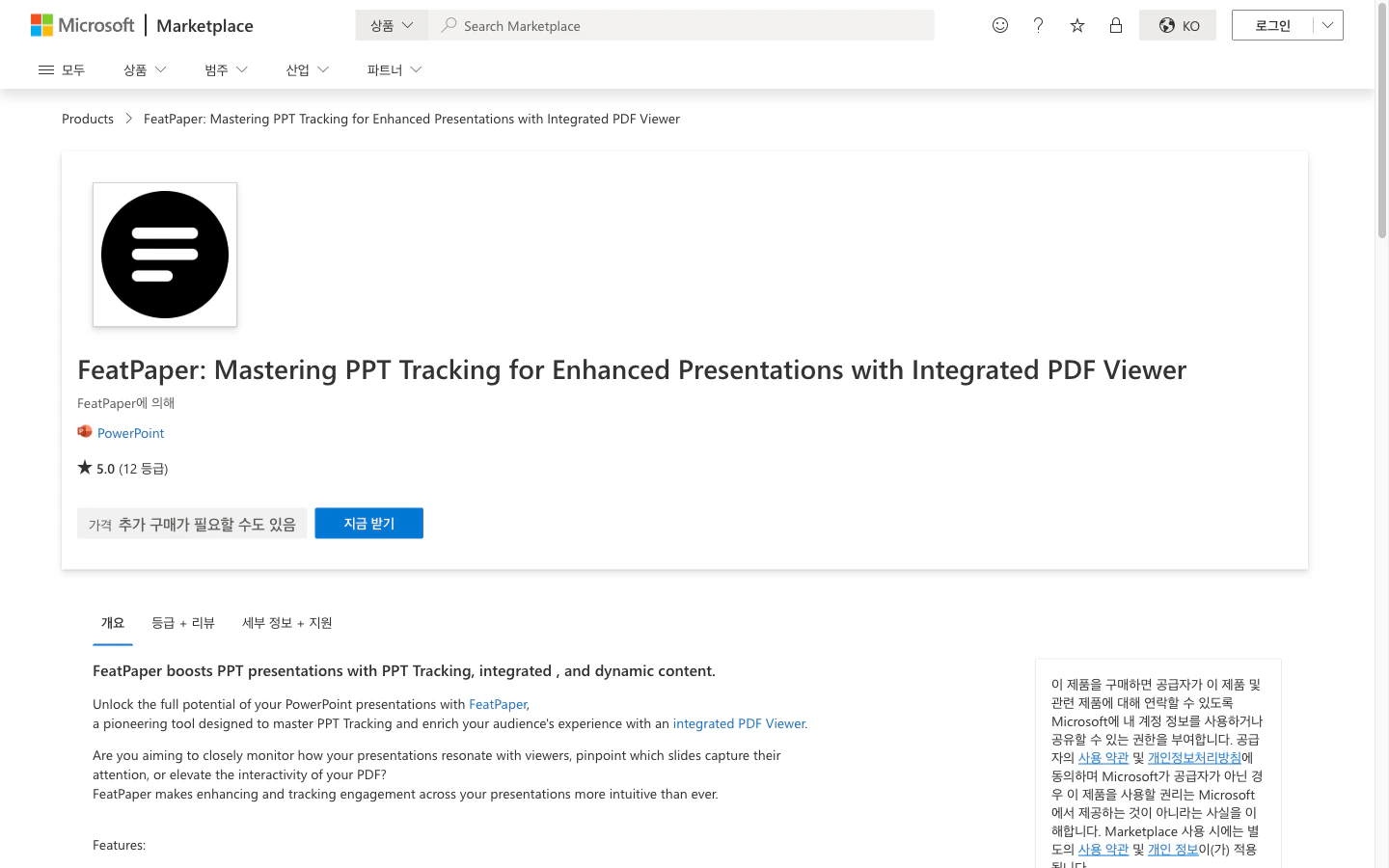
Microsoft AppSourceのFeatPaperプラグインページ
2
追加をクリック
FeatPaperプラグインページで今すぐ入手ボタンをクリックしてインストールします。
3
PowerPointで確認
PowerPointを開き、挿入 > アドインでFeatPaperがインストールされていることを確認します。
使い方
1
プラグインを開く
PowerPointのリボンメニューでFeatPaperプラグインをクリックします。
2
ログイン
FeatPaperアカウントでログインします。すでにログイン済みの場合は、このステップをスキップします。
3
ワークスペースとフォルダを選択
ドキュメントをアップロードするワークスペースとフォルダを選択します。
4
エクスポート
エクスポートボタンをクリックすると、現在のプレゼンテーションがFeatPaperにアップロードされます。
サポート機能
エクスポート後、FeatPaperダッシュボードで共有リンクの作成、閲覧設定などの追加作業を行うことができます。
トラブルシューティング
- プラグインが表示されない場合
- エクスポートが失敗する場合
- PowerPointを終了して再起動してみてください。
- 挿入 > アドイン > マイアドインでFeatPaperが有効になっているか確認してください。
- 組織の管理者がアドインのインストールを制限している場合は、IT管理者にお問い合わせください。
次のステップ
Figmaプラグイン
FigmaからデザインをFeatPaperにエクスポートする方法をご確認ください。
最初のドキュメントをアップロード
Webから直接ドキュメントをアップロードする方法もご確認ください。