
Adobe Expressプラグインとは?
Adobe Expressプラグインを使用すると、Adobe Expressで制作したコンテンツをFeatPaperに直接エクスポートできます。 ソーシャルメディア投稿、チラシ、プレゼンテーションなど、さまざまなコンテンツを別途ダウンロードすることなく、すぐに共有可能なドキュメントに変換されます。インストール
1
Adobe Express Add-onsにアクセス
以下のリンクからFeatPaper Add-onページに直接移動できます。FeatPaper Adobe Express Add-onのインストール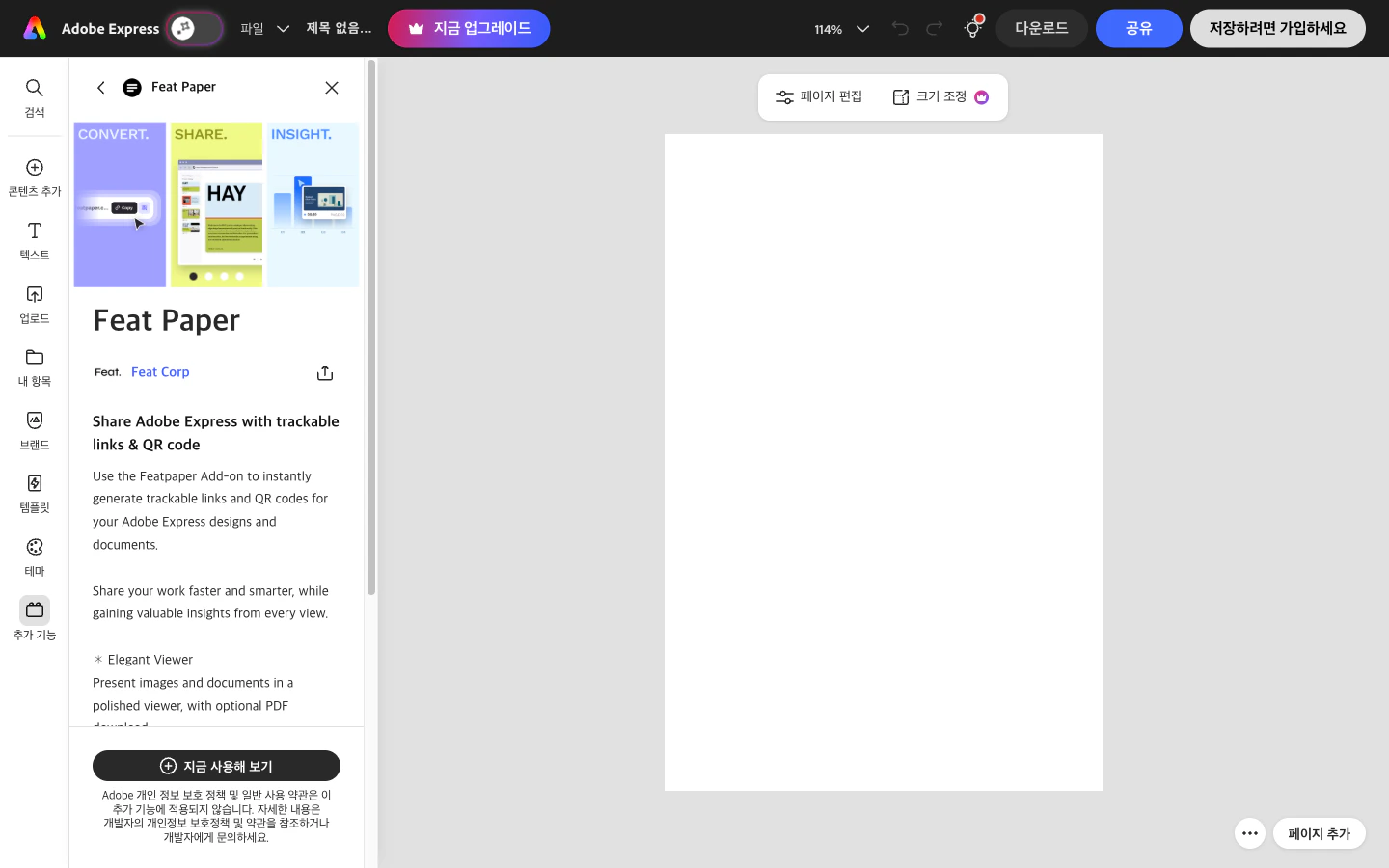
Adobe Express Add-onsのFeatPaperページ
2
Add-onをインストール
FeatPaperページでAddボタンをクリックしてインストールします。
3
インストールを確認
Adobe Express編集画面のサイドバーにFeatPaperアイコンが表示されるか確認します。
使い方
1
コンテンツを準備
Adobe Expressでエクスポートするコンテンツを完成させます。
2
プラグインを起動
サイドバーでFeatPaper Add-onをクリックして起動します。
3
ログイン
FeatPaperアカウントでログインします。すでにログイン済みの場合は、このステップをスキップします。
4
ワークスペースとフォルダを選択
ドキュメントをアップロードするワークスペースとフォルダを選択します。
5
エクスポート
エクスポートボタンをクリックすると、現在のコンテンツがFeatPaperにアップロードされます。
サポートコンテンツ
Adobe Expressで制作したさまざまなコンテンツタイプをFeatPaperにエクスポートできます。複数ページで構成されたコンテンツは、各ページがFeatPaperドキュメントの個別ページとして変換されます。
トラブルシューティング
- Add-onが表示されない場合
- エクスポートが失敗する場合
- ブラウザをリフレッシュするか、Adobe Expressに再ログインしてみてください。
- Add-onsメニューでFeatPaperを検索し、インストール状態を確認してください。
次のステップ
Figmaプラグイン
FigmaからデザインをFeatPaperにエクスポートする方法をご確認ください。
PowerPointプラグイン
PowerPointからドキュメントをエクスポートする方法をご確認ください。