
FeatPaperとは?
FeatPaperは、PDFやPPTドキュメントを安全に共有し、誰がいつどのページを閲覧したかを分析できるドキュメント管理SaaSです。- ドキュメントをアップロードして共有リンクを生成
- 閲覧者の行動をリアルタイムで分析
- AIベースのインサイトでドキュメントのパフォーマンスを把握
- チームワークスペースでメンバーと一緒に管理
全体の流れ
1
会員登録とログイン
Googleアカウントで簡単に始められます。
2
ダッシュボードを見てみる
サイドバーの構成と主要メニューを確認します。
3
最初のドキュメントをアップロード
フォルダを作成し、ドキュメントをアップロードし、共有リンクを作成します。
1. 会員登録とログイン
1
FeatPaperにアクセス
ブラウザでfeatpaper.comにアクセスします。
2
Googleアカウントでログイン
Continue with Googleボタンをクリックすると、Google認証画面に移動します。アカウントを選択すると、登録とログインが同時に完了します。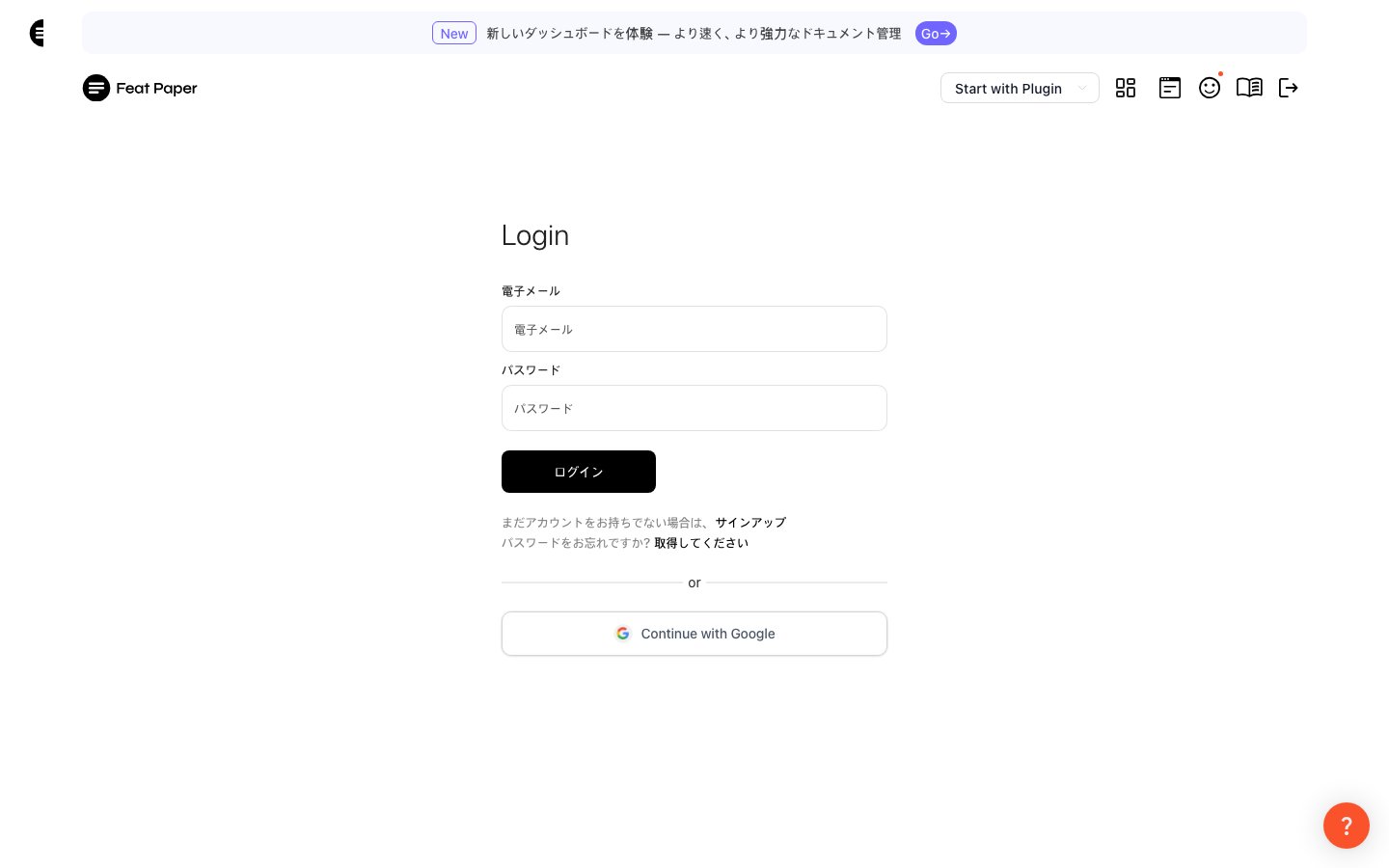
3
ワークスペースを作成
初回ログイン時にワークスペース(Space)を作成します。ワークスペースは、チームやプロジェクト単位でドキュメントを管理するための空間です。
2. ダッシュボードを見てみる
ログインすると、ダッシュボードに移動します。左側のサイドバーからすべての機能にアクセスできます。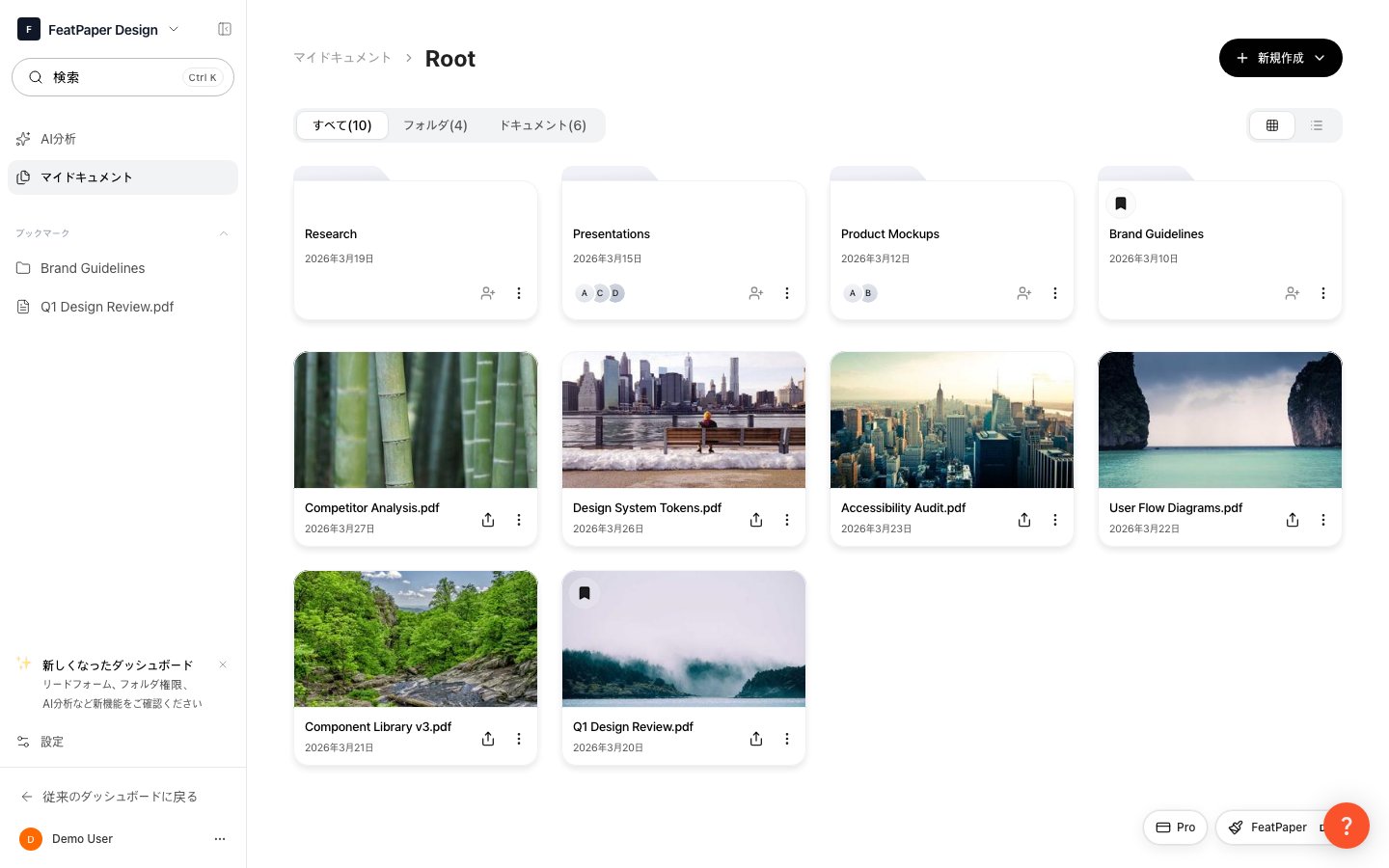
ダッシュボードでドキュメントとチームを管理します
サイドバーの構成
サイドバーは上から下へ次のように構成されています。役割別アクセス権限
- 管理者
- メンバー
すべての機能にアクセスできます。AI Analytics、Documents、Settings(メンバー管理、ブランディング、請求、カスタムドメインなど)のすべてを利用できます。
ワークスペース切り替えメニューから、複数のワークスペース間を行き来して作業できます。
3. 最初のドキュメントをアップロード
1
フォルダを作成
サイドバーのDocumentsをクリックしてDocumentsページに移動します。右上の**+ Create**ボタンをクリックし、新しいフォルダーを選択してフォルダ名を入力します。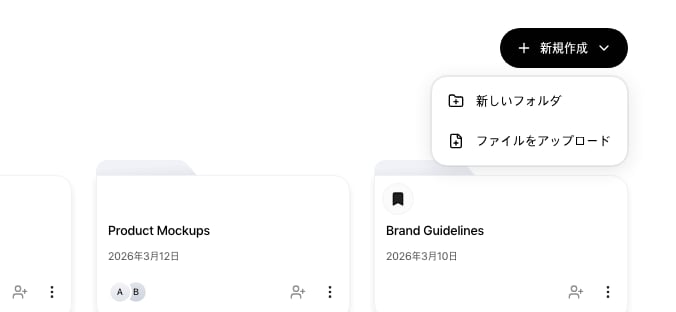
2
ドキュメントをアップロード
まずフォルダ内に移動してから、ファイルをアップロードします。アップロードエリアにファイルをドラッグ&ドロップするか、クリックして選択します。対応形式: PDF、PPT、PPTX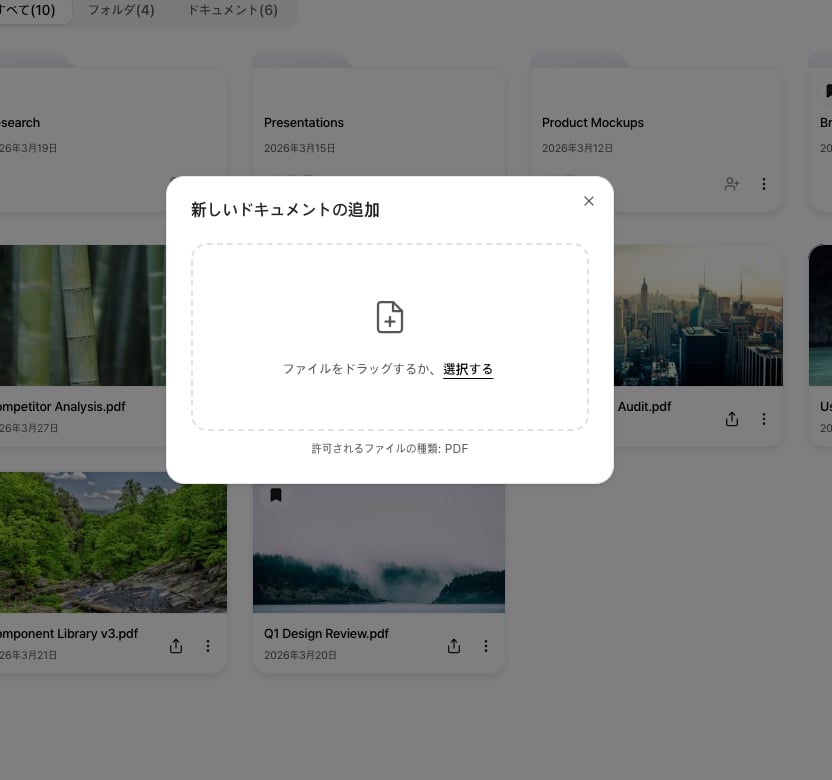
3
アップロード完了
アップロードが完了すると、ドキュメント一覧に表示されます。ドキュメントをクリックすると、共有リンクの作成や閲覧分析の設定ができます。
次のステップ
最初のドキュメントを管理する
アップロードから共有リンク作成、閲覧分析までの流れをご案内します。
共有リンクの作成
ドキュメントを安全に共有する方法をご覧ください。
閲覧分析
ドキュメント閲覧データとAIインサイトの活用方法を確認しましょう。
ワークスペース設定
ワークスペースの管理とチーム設定の方法をご覧ください。
プラグイン
PowerPointやFigmaなど外部ツールとの連携方法をご覧ください。